基礎からわかる解説シリーズ
できることから始めてみよう
スピリッツ君とアクセスくんの会話(第1章)


ウェブサイトを見るだけでなく、SNSやブログで情報を発信する人も増えています。
ウェブアクセシビリティを意識することは、特別な専門家だけの仕事ではありません。
小さな不便をなくすだけでも、誰にとっても使いやすいウェブになります。
ここでは政府広報オンラインで紹介されている基本項目をもとに、その理由・効果・実践のコツをわかりやすく紹介しますので、まずできることから始めてみてください。
コントラストを意識して見やすく
スピリッツ君とアクセスくんの会話(第2章)

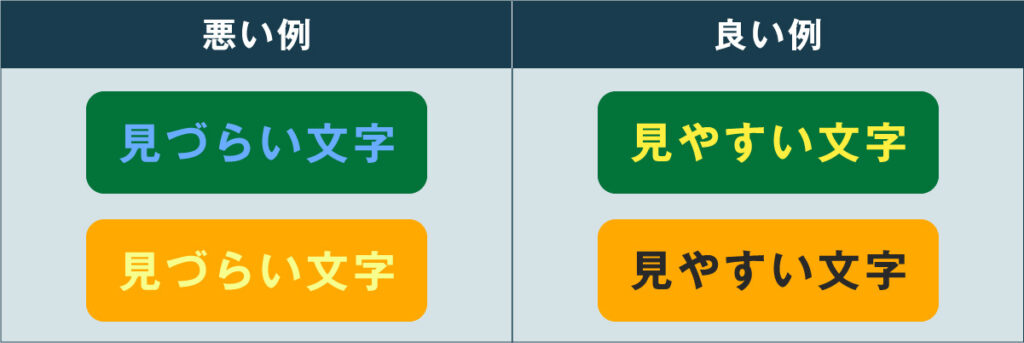
背景と文字の明るさの差(コントラスト)が低いと、視力が弱い人や屋外で画面を見る人には読みにくくなります。
緑の背景に黄色の文字などは典型的な見えにくい組み合わせです。
白地に黒や濃紺などの文字は、誰にとっても安心して読めます。
また、画像の上に文字を載せるときも、背景とのコントラストは重要です。
明るい写真の上に白い文字を置くと文字が埋もれてしまいます。こうしたときは、文字に影や半透明の背景をつけて可読性を保つなどの工夫が必要です。
デザイン性とアクセシビリティは両立できます。
スペースや改行でレイアウト調整しない
スピリッツ君とアクセスくんの会話(第3章)
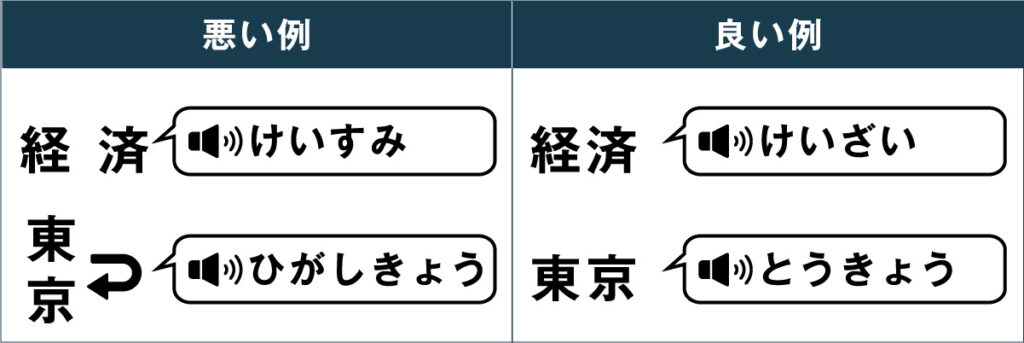
たとえば「経済」という文字の間にスペースを入れると、「けいすみ」と読まれてしまうことがあります。
行を揃えるために改行を途中で入れると、「東京」が「ひがしきょう」と誤読されるケースもあります。
文字の位置を整えるときは、スペースや改行ではなくCSS(文字サイズ・色・余白・配置などの見た目を指定するスタイルシート言語)やデザイン設定で調整するのが基本です。
見た目より、正しく伝わることを優先しましょう。
キーボード操作でも使える設計に
スピリッツ君とアクセスくんの会話(第4章)
ウェブサイトは、マウスだけでなくキーボードでも操作できる必要があります。
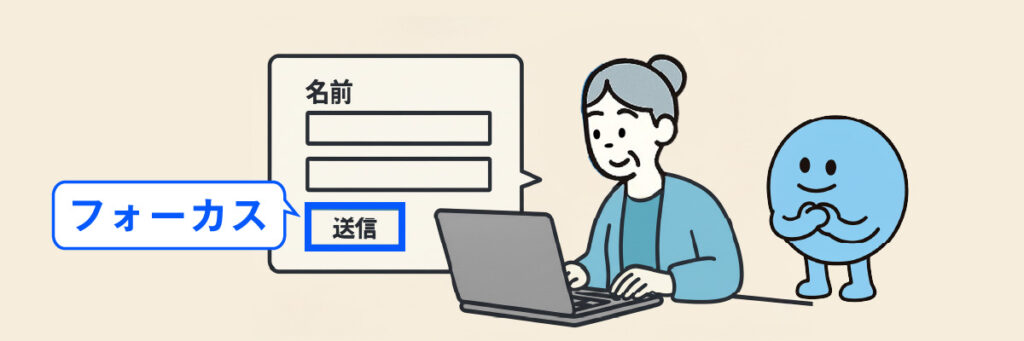
Tabキーでリンクやボタンを順番に移動できるか、今どこを選択しているのか(フォーカス)が画面でわかるかを確認してみましょう。
デザイン上の理由でフォーカス枠を非表示にするのは避けましょう。どうしても外観を整えたいときは画面上で分かる独自のフォーカススタイル(強調表示)を設定します。
誰もが迷わず操作できる設計が大切です。
画像に代替テキスト(alt属性)をつけよう
スピリッツ君とアクセスくんの会話(第5章)
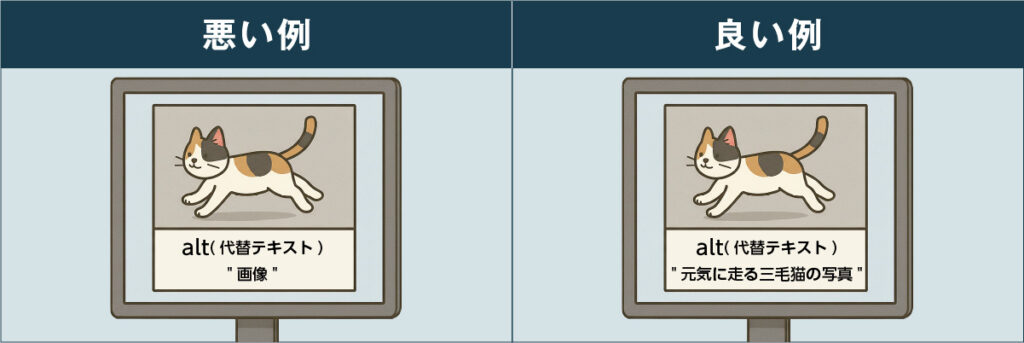
たとえば「元気に走る三毛猫の写真」と書けば、スクリーンリーダーが内容を読み上げてくれます。
これは視覚障害のある人だけでなく、検索エンジンや翻訳ツールにも画像の意味が伝わりやすくなります。
最近はSNSやブログでもaltを設定できる機能が増えています。
画像を投稿するときには何が写っていて、何を伝えたい画像かを意識して、短く自然な言葉で説明しましょう。
リンクテキストは見ても聞いてもわかるように
スピリッツ君とアクセスくんの会話(第6章)
スクリーンリーダーはリンク部分だけを読み上げます。
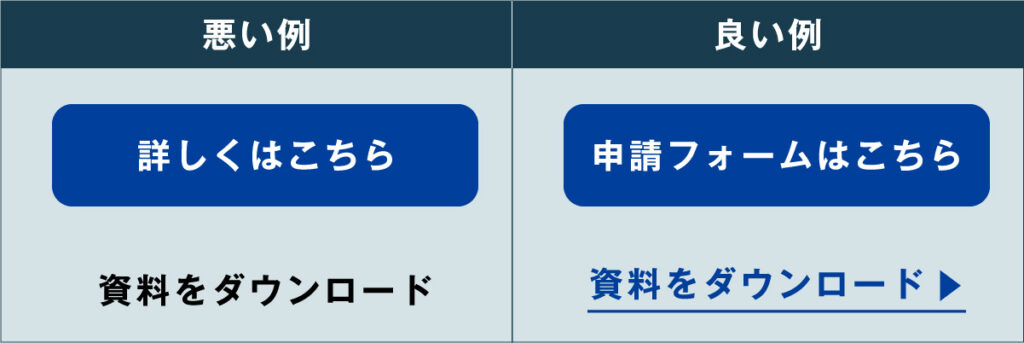
「こちら」「詳しくはこちら」だけでは、リンク先の内容が分かりません。
「申請フォームはこちら」や「資料をダウンロード」など、行き先が伝わるテキストにするのが基本です。
また、リンクは色だけでなく下線などでも表示すると、リンクであることが伝わりやすくなります。
色だけで情報を伝えない
スピリッツ君とアクセスくんの会話(第7章)
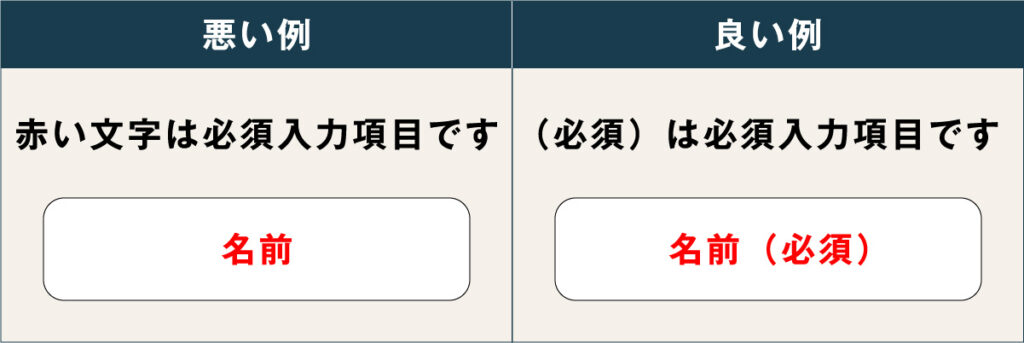
たとえば「名前(必須)」と明記すれば、色が見えにくい人にも伝わります。
グラフや図表では、色の違いに形やラベルを組み合わせることで、理解しやすさが格段に上がります。
色覚の違いは一部の人だけでなく誰にでも起こりうることです。その前提で設計しましょう。
動画や音声には字幕・テキストを
スピリッツ君とアクセスくんの会話(第8章)
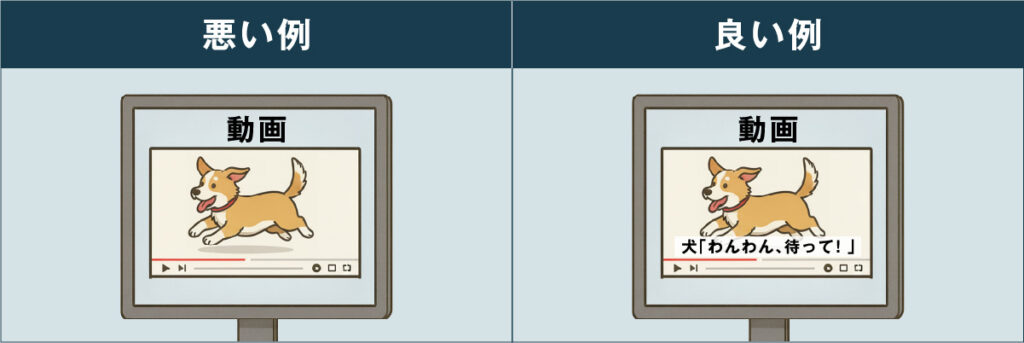
字幕やトランスクリプト(文字起こし)は、音が聞こえにくい・出せない環境でも内容を理解できるようにする手段です。
ニュース配信や講義映像など、音だけに頼らない伝え方が求められています。
自動字幕機能を使う場合でも、誤字や人名の確認は忘れずに行いましょう。
今回のまとめ
ウェブアクセシビリティの改善は、特別な技術ではなく、小さな工夫の積み重ねです。
コントラスト、スペースの扱い、代替テキスト、リンクの書き方──どれも少しの意識で使いやすさが改善されます。
また、ここで紹介したのはウェブアクセシビリティの基本的な一部です。
より詳しい解説やチェック方法は、デジタル庁の「ウェブアクセシビリティ導入ガイドブック」(外部リンク)もご覧ください。
次回(第5回)では、こうした取り組みが社会全体でどんな意義を持つのか、法律や制度の視点も交えて考えます。
出典:政府広報オンライン「誰もが利用しやすいウェブサイトに(ウェブアクセシビリティ)」
https://www.gov-online.go.jp/useful/article/202310/2.html(外部リンク)
全5回でわかるウェブアクセシビリティ連載
- 第1回 ウェブアクセシビリティとは?
- 第2回 なぜウェブアクセシビリティを向上させる必要があるのか
- 第3回 ウェブアクセシビリティが確保されたウェブサイトはどんなふうに便利?
- 第4回 実践!ウェブアクセシビリティを高める基本チェック項目(本ページ)
- 第5回 すべての人がアクセスできる社会を目指して